

"为了防止恶意爬虫,手机扫一扫下载"
请使用手机扫一扫上面二维码,或者在在文章末尾获取地址
Windows Server 2022官方正式版26年03月版是什么 有什么优点
微软官方在2021年发布了Windows Server 2022,之后每个月都会推送累积更新补丁。26年03月版指的是把官方原版镜像通过DISM工具,把截至2026年3月份的所有安全补丁和功能更新打包集成进去的封装版本。
根据微软官方技术文档记录,Windows Server 2022的核心改动在于引入了Secured-core server安全机制,利用基于虚拟化的安全(VBS)和HVCI(内存完整性)来防止底层被恶意软件篡改。同时它支持了AES-256加密,这对处理财务数据的企业很关键。
在51CTO和各类运维技术群里的讨论中,用这个集成版最大的好处是省时间。如果拿几年前的原版镜像装机,进系统后连上Windows Update,要打几百个补丁,重启五六次,耗时两三个小时。用26年03月版装完,系统直接处于最新状态,拿去给客户跑业务能直接交付。
这和赚钱有直接关系。现在很多小工厂、商贸公司的服务器还在跑Windows Server 2012 R2或者2016。微软已经停止对这些老系统提供安全更新,税务局和软件厂商要求他们升级系统才能开票或者对接新接口。掌握快速部署Server 2022的流程,去接这些传统企业的系统迁移单,一台机器收几百到上千元的部署费,一天跑两三家就有收入。平时拿它在家里搭建私有云盘(如Nextcloud)或者跑《幻兽帕鲁》这种吃内存的游戏服务端,租给周边朋友玩,也能收回硬件成本。
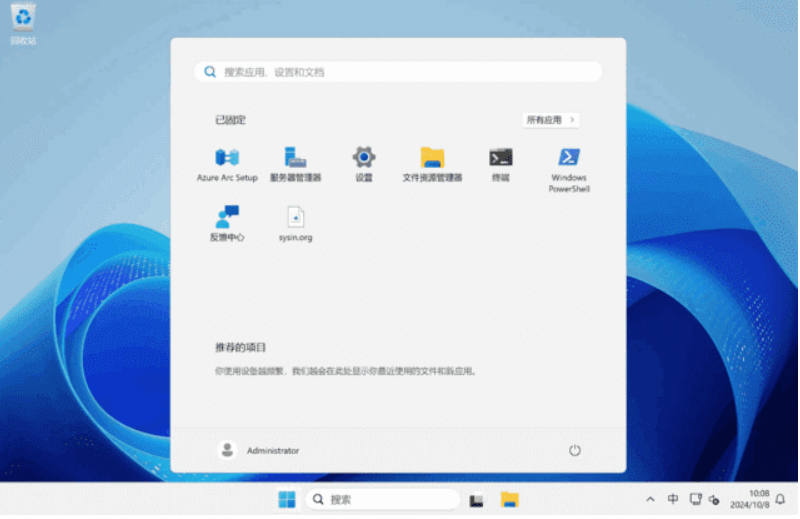
Windows Server 2022官方正式版26年03月版需要的硬件条件
按照微软官方给出的底层数据,安装Windows Server 2022的最低配置是:1.4GHz 64位处理器,最低512MB内存(如果安装带桌面体验的版本需要2GB),硬盘空间至少32GB。
实际干活不能按最低标准来。不带桌面体验的版本(Server Core)开机内存占用在1.5G左右。大多数人为了方便操作,会装带桌面体验的版本,进桌面后什么都不开,内存占用就在2.5G到3G之间。如果要跑SQL Server数据库或者ERP软件,内存建议直接上16G或者32G。
CPU方面,这里有个和老系统不一样的地方。Windows Server 2022不需要像Windows 11那样强制要求TPM 2.0芯片。很多论坛里的老手反馈,戴尔R720、R730这种七八年前的机房淘汰服务器,或者二手市场的志强E5处理器机器,只要主板能点亮,就能直接装Server 2022。这就降低了接单的成本,去二手市场花几百块买一台旧机器,不用管主板有没有TPM模块,直接装系统就能用来做测试机或者文件共享服务器。
硬盘必须用固态硬盘做系统盘。用机械硬盘做C盘,在安装过程中复制文件或者进桌面打开服务器管理器时,会出现卡顿几十秒的情况。数据盘可以用大容量机械硬盘组RAID 5来存文件。
与其他同类的属性详细对比
目前市面上企业用的服务器系统,主要是Windows Server 2019、2022、2025以及Linux系统。把它们放在一起看差异,就能知道26年03月版Server 2022的定位。
对比Windows Server 2019,2022版在跨网络文件共享上多了一个SMB over QUIC功能。微软官方文档对这个功能的解释是,不需要拨VPN,只要走443端口就能在外网安全访问内网的共享文件夹。做企业代维,客户老板出差要用手机或笔记本看公司服务器里的合同文件,2019版得搭VPN服务器,配置证书很麻烦,小白容易搞崩。2022版直接在内网穿透或公网IP上开放443端口,映射一下就能用,省去了排错的时间,提高了接单效率。
对比刚出的Windows Server 2025,2025版内核跟Windows 11一致,强制要求TPM 2.0,很多老机器直接被卡死不能装。而且2025版出来时间短,一些老牌的财务软件(比如用友T3、金蝶K3)在2025底层的兼容性还没经过长时间验证。运维群里的普遍做法是,能跑通老软件的2019和2022绝不轻易往上升级,求的是稳定不出事。
对比Linux(如CentOS、Ubuntu),Linux系统虽然吃资源少,但全靠命令行操作。小企业的网管或者老板自己要看日志、重启服务,面对黑框框根本无从下手。Windows Server带图形界面,远程桌面连上去,点鼠标就能改IP、装软件、看磁盘空间。交付给客户时,教他们怎么用鼠标操作远比教敲代码容易,能减少后期的售后答疑成本。
详细安装教程与避坑设置
去MSDN网站下载Windows Server 2022官方正式版26年03月版的ISO镜像文件。找一个8G以上的U盘。
打开Rufus工具,设备选U盘,引导类型选下载好的ISO文件。分区类型选GPT,目标系统选UEFI。点开始,选择以ISO镜像模式写入。不要选DD模式,部分主板用DD模式写入后引导不了。
把U盘插到服务器上,开机按F11或F12进启动项,选择U盘启动。进入蓝色安装界面,语言选中文(简体),点下一步,点现在安装。
输入密钥或者点“我没有产品密钥”。到了选版本界面,这里必须看仔细。列表里有Standard(标准版)和Datacenter(数据中心版)。如果这台服务器只是用来做文件共享、跑单个ERP,选Standard。如果是用来做虚拟化,要在里面开很多个虚拟机,才选Datacenter。往下拉,一定要选带有“(桌面体验)”字样的版本。如果选错了不带桌面体验的版本,装完后只有一个命令行黑框,新手没法操作,得重新格式化硬盘再装一遍。
选好版本后,勾选接受许可条款,点自定义:仅安装Windows。到了磁盘分配界面,通常会显示一块未分配的空间。点一下这块空间,点下一步。不需要手动新建分区,安装程序会自动分出系统保留分区和主分区。
等待文件复制和安装,这个过程根据硬盘速度大概需要十到二十分钟。中间服务器会自动重启两三次。
重启后进入OOBE设置界面。如果是给企业用,直接按Ctrl+Shift+F3,系统会重启进入审核模式,跳过创建用户名的步骤,直接用Administrator账户登录。如果是自己用,就按提示输入管理员密码。
进桌面后,会自动弹出服务器管理器。左上角有个“本地服务器”,点进去,把“IE增强的安全配置”后面的选项改成“关闭”。如果不关这个,打开任何网页都会被拦截,导致无法下载运行库和软件。
右键点击左下角开始按钮,打开“Windows PowerShell(管理员)”,输入sconfig回车。这是系统配置工具。输入2可以改计算机名,输入4可以配置远程管理,输入5进入远程桌面设置,输入1启用远程桌面。输入9可以更改远程桌面端口,默认是3389,为了防扫描,建议改成50000以上的数字。改完端口后,要去“高级安全 Windows Defender 防火墙”里新建入站规则,放行改后的端口号。
如果是跑老版本的财务软件,需要手动开启.net framework 3.5。打开服务器管理器,点击右上角的“管理”-“添加角色和功能”,一直点下一步,到了“功能”界面,勾选“.NET Framework 3.5 功能”,点安装。安装过程中如果报错说找不到源文件,需要在提示框里指定离线源路径,路径填D:\sources\sxs(D盘是光驱盘符,根据实际情况调整),就能顺利完成安装。
做完这些设置,装好必要的数据库或者应用软件,这台26年03月版的Windows Server 2022就可以交付给客户使用了。整个过程不绕弯路,遇到问题能在系统自带的功能里找到选项,适合刚入门做运维兼职的人拿来练手接单。
下载地址
链接: https://pan.baidu.com/s/1ME280l07ThNJFCPOELdwXg?pwd=8888
下载地址
- 百度网盘
![Windows11_23H2_22631.5126_X64_无更新[精简版]](https://lijj.net/zb_users/upload/2025/05/202505121747032096250322.png "Windows11_23H2_22631.5126_X64_无更新[精简版]")