

"为了防止恶意爬虫,手机扫一扫下载"
请使用手机扫一扫上面二维码,或者在在文章末尾获取地址
下载地址(付激活教程工具):
https://pan.baidu.com/s/1y9UzdvcK8JHByj2UOVRmpw?pwd=8888
–
JetBrains 这次对 IntelliJ IDEA 动的不是一个小功能,而是整个产品形态。过去很多人装 IDEA 时,第一步就要分清 Community 和 Ultimate。到了 2025.3,这两个版本被合并成一个统一产品,安装时不用再先做版本判断。免费功能继续保留,而且比过去的 Community 更多;有订阅的话,再解锁更完整的高级能力。这个变化对新手、团队新人、公司统一装机都更直接。
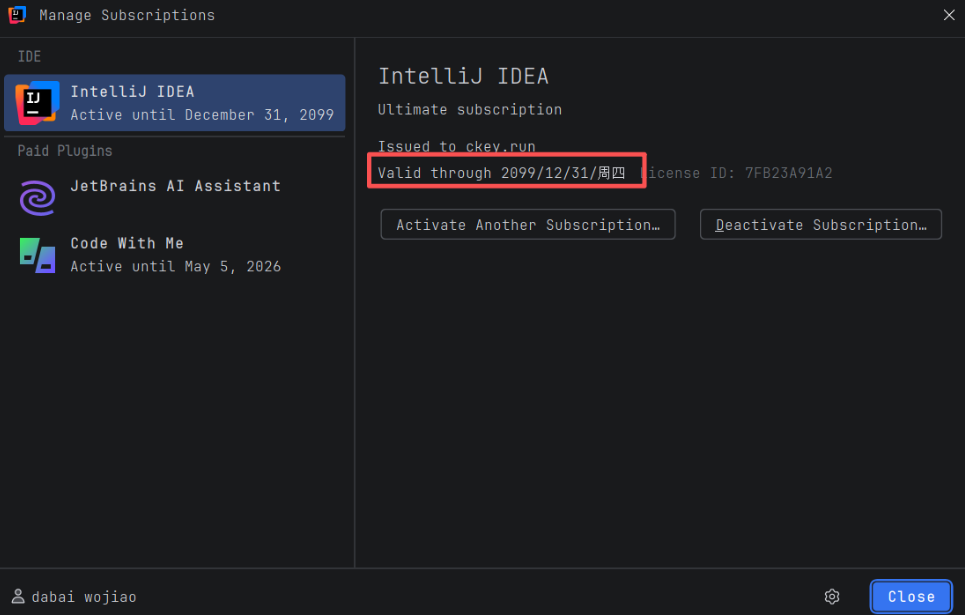
这次更新还有两个现实意义。一个是 Java 生态继续往前走,2025.3 已经支持 Java 25、Spring Boot 4、Spring Framework 7、Spring Data JDBC 和 Vitest 4。另一个是 AI 编程从“外部插件补充”变成了 IDE 里的主流程能力,JetBrains 官方在 2025.3 里给出了 Junie、Claude Agent、Codex 这类能力的接入方向。对写业务代码、接外包单、做企业项目的人来说,这种变化比单纯多一个补全按钮更有用,因为它会影响写代码、读项目、改 bug、查接口、跑调试的整套流程。
背景介绍:为什么 2025.3 会被很多人关注
IDE 市场这两年有一个明显变化,开发者不再只比较“谁补全更准”,而是开始比较“谁能把项目上下文、调试、重构、终端、代理式 AI 放在一个界面里处理”。VS Code 走的是扩展路线,远程开发能力成熟,能接 SSH、容器、WSL 和 Tunnel。Cursor 走的是 AI 优先路线,首页就把 agent 当核心卖点。Eclipse 还是开源、免费、插件多,Java 工具链也在持续更新。JetBrains 这次的应对方式,不是单独做一个新编辑器,而是直接把 IntelliJ IDEA 的发行方式和 AI 入口一起改掉。
从社区讨论看,认可点和争议点都很明显。有人觉得统一版少了一步选择成本,Junie 合进 AI 插件后入口更集中;也有人吐槽 AI 配额、性能波动、部分更新后的稳定性问题。这种评价反而比较真实,说明 2025.3 不是“全网一致叫好”的版本,而是一个方向明确、但仍在继续打磨的版本。公众号写这类软件时,把好处和问题都写出来,反而更容易让读者信服。
版本说明:2025.3 到底更新了什么
2025.3 的核心变化,可以分成四块来看。
第一块是统一发行版。原来的 Community Edition 和 Ultimate 不再分开发,装的都是 IntelliJ IDEA。免费部分继续可用,而且 JetBrains 官方说明,新版免费区比旧 Community 多出一些能力,比如基础数据库工具、非 JVM 语言支持、Kubernetes 集成等。对很多原来只敢装 Community 的用户来说,这一步直接降低了试用门槛。
第二块是 Java 和框架支持。2025.3 支持 Java 25,也跟进了 Spring Boot 4 和 Spring Framework 7。这类更新看起来不花哨,但对企业项目很重要。因为很多团队升级框架时,最怕的不是代码改动本身,而是 IDE 识别不全、提示错误、导航不准、调试断点异常。IDE 先把支持跟上,项目升级才更稳。 ([The JetBrains Blog][3])
第三块是 AI。JetBrains 官方写得很清楚,Codex 已经原生集成进 JetBrains IDE 的 AI Chat,且从 v2025.3 开始可用。认证方式支持 JetBrains AI 订阅、ChatGPT 账号和 OpenAI API Key。JetBrains 另外还公布了 AI 配额的透明化说明,按 AI Credits 计量,用完后云端 AI 功能会暂停,等待额度刷新或使用充值额度。这个点写进文章里很重要,因为不少读者最关心的不是“能不能用 AI”,而是“怎么计费,值不值”。
第四块是一些更偏日常开发体验的功能,比如 command completion、Spring Debugger 改进,以及 2025.3 默认主题调整。它们不像 AI 那样容易上标题,但真正天天写代码的人,很多时候用得更多的还是这些基础能力。 ([The JetBrains Blog][3])
需要的硬件条件
JetBrains 现行文档里给出的桌面端最低要求不算很夸张:4 核 CPU,8GB 总内存,其中至少给 IDE 进程留出 3GB,可用磁盘空间 10GB,显示分辨率 1280×720。系统支持 Windows 10/11、macOS 15/26,以及 Ubuntu 22.04/24.04、Fedora 42/43、Debian 13、Amazon Linux 2023 等环境。IDE 自带 JetBrains Runtime,所以运行 IDEA 本体不需要单独再装 Java;但如果要开发 Java 项目,还是需要单独准备 JDK。 ([JetBrains][2])
真正使用时,官方最低配置只能说明“能打开”。如果项目是中大型 Maven、Gradle、多模块单体,8GB 内存会比较紧。尤其再叠加浏览器、数据库客户端、Docker、微信、接口调试工具,机器就容易开始卡。对公众号读者来说,更实用的建议是:日常 Java 开发尽量 16GB 起步,SSD 必要,CPU 近几年的 i5 / R5 级别更稳。远程开发场景下,JetBrains 文档还要求服务端至少 50 Mbps 下行,客户端和服务端之间至少 20 Mbps 带宽,延迟不高于 200 ms。 ([JetBrains][2])
和其他开发工具怎么选
拿 VS Code 对比,VS Code 的优势还是轻、启动快、扩展多,远程开发体系也比较成熟,SSH、Dev Containers、WSL、Tunnels 都有官方支持。它更适合多语言切换频繁、前端和脚本类开发较多的人。短板也很明显,很多高级能力要自己拼扩展,装得越多,环境差异越大。 IntelliJ IDEA 的强项在于 Java、Kotlin、Spring 这类工程化项目的整体联动,重构、导航、检查、调试通常更完整。 ([Visual Studio Code][4])
拿 Cursor 对比,Cursor 的卖点就是 AI。官网现在把 Agents 放在最核心的位置,强调把任务交给 agent,开发者做决策。对想快速试新 AI 工作流的人,Cursor 确实更直接。但 Cursor 的主轴是“AI 优先”,而 IntelliJ IDEA 还是“IDE 优先,AI 深度嵌入”。如果读者主要做 Java 后端、Spring、数据库、调试、复杂重构,IDE 本身的工程能力仍然很重要。 ([Cursor][6])
拿 Eclipse 对比,Eclipse 依然有免费、开源、插件生态成熟的优势,也在持续支持新 Java 版本。预算敏感、项目流程比较稳定、团队历史包袱重的场景,Eclipse 还是能用。问题在于,很多人现在切 IDE,不只是为了能写代码,而是为了少折腾配置、少手动处理重构、少在插件之间来回切。IntelliJ IDEA 2025.3 这次把统一发行版和 AI 入口打通,本质上也是在解决这个问题。 ([eclipseide.org][7])
安装教程,尽量按新手能跟着做的方式写
下载软件:
https://pan.baidu.com/s/1y9UzdvcK8JHByj2UOVRmpw?pwd=8888安装教程
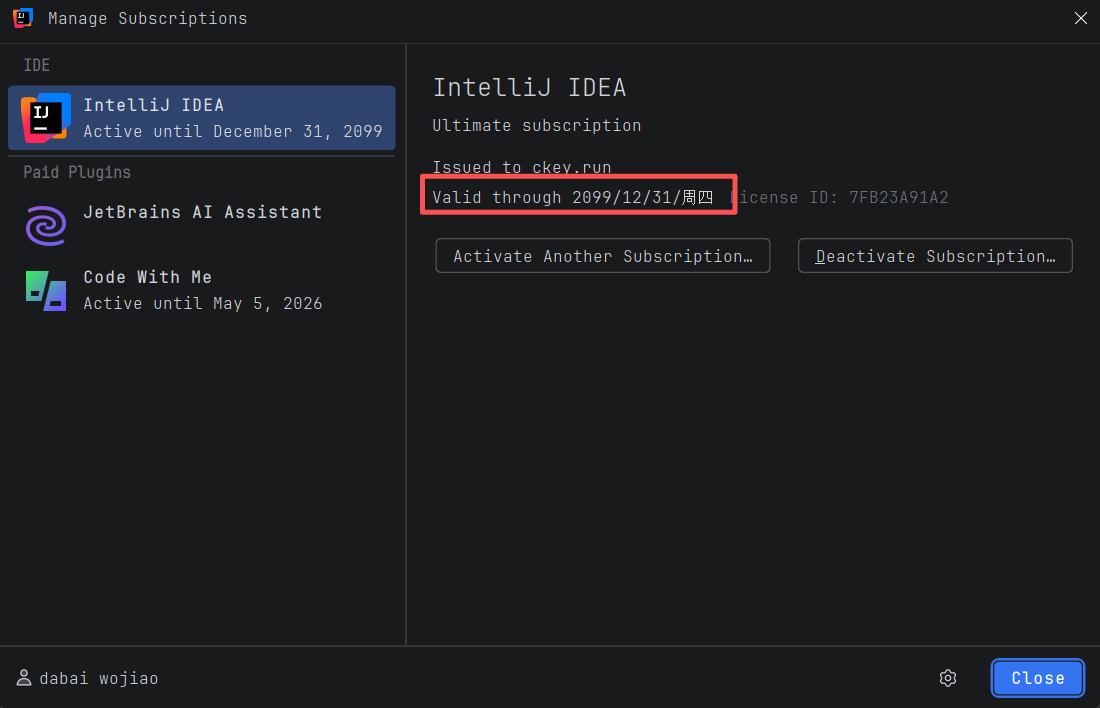
安装后的
Windows 安装
Windows 下最省事的方式还是 JetBrains Toolbox App。官方安装文档里也把它列为推荐方式。做法很简单:去 JetBrains 官方页面下载 Toolbox 的 .exe,双击安装,装完后登录 JetBrains 账号,在产品列表里找到 IntelliJ IDEA,点安装即可。Toolbox 的好处是以后升级、回退版本、保留多个版本会方便很多。团队里有人要兼容旧项目,也不容易装乱。 ([JetBrains][2])
如果不想装 Toolbox,也可以走独立安装。下载 IntelliJ IDEA 的 Windows 安装器,运行后一路下一步。在安装选项里可以勾桌面快捷方式、文件关联等项目。装完以后,从开始菜单或安装目录 bin 下的启动程序进入。公司批量装机时,还可以用静默安装参数,比如 /S、/CONFIG、/D,JetBrains 文档给了完整示例。
macOS 安装
macOS 也推荐 Toolbox。下载对应芯片的 .dmg,Intel 和 Apple Silicon 分开,拖进 Applications 后启动,再在 Toolbox 里安装 IntelliJ IDEA。若想手动安装,直接下载 IntelliJ IDEA 的磁盘镜像,挂载后把应用拖到 Applications 文件夹,再从 Launchpad 或 Spotlight 打开。苹果芯片用户安装时要注意别下错架构包,不然性能和兼容性都会受影响。 ([JetBrains][2])
Linux 安装
Linux 也有两条路。用 Toolbox 的话,先保证系统里有文档要求的几个基础包,然后下载 .tar.gz,解压后运行 ./bin/jetbrains-toolbox,再在里面装 IntelliJ IDEA。手动装 IntelliJ IDEA,则是下载对应架构的 tar.gz,解压到可执行目录,比如 /opt。JetBrains 文档给出的示例命令是把压缩包解到 /opt。 ([JetBrains][2])
Linux 还有 snap 安装方式,命令也很简单,稳定版可以直接执行 sudo snap install intellij-idea --classic,如果想装 2025.3 指定稳定通道,也可以执行 sudo snap install intellij-idea --channel=2025.3/stable --classic。不过 JetBrains 文档也专门提醒了,snap 安装可能遇到性能下降、Chromium JavaScript 调试问题、SBT 项目导入问题和文件管理延迟。如果机器本身配置一般,或者工作项目比较重,优先还是 Toolbox 或手动安装更稳。
装好以后,建议这样做初始化
第一次打开 IntelliJ IDEA 2025.3,可以先做几件小事。
先确认 JDK。IDE 自带运行时不等于项目 JDK 已经配好,Java 项目还是要在 Project Structure 里确认 JDK 版本。再把插件看一遍,AI Assistant 需要时再装,不必一开始就把所有东西塞满。JetBrains 官方插件安装方法也很简单,在 Settings 里的 Plugins 页面进入 Marketplace 搜索安装,装好后重启 IDE。
如果准备体验 Codex,不要在文章里写成“直接接入 ChatGPT 5.4 聊天框”。更准确的写法应该是:在 JetBrains AI Chat 里可以使用 Codex,认证方式支持 JetBrains AI 订阅、ChatGPT 账号登录或 OpenAI API Key。OpenAI 也已经确认 GPT-5.4 已在 ChatGPT、API 和 Codex 中提供,因此从传播角度看,可以写“IDE 内使用 Codex,而 Codex 背后已覆盖 GPT-5.4 这一代能力”,这个说法更稳。
这版适合谁,不适合谁
如果读者本来就是 Java、Kotlin、Spring 用户,项目又不小,还经常要改老代码、查调用链、做重构、配数据库、看调试变量,IntelliJ IDEA 2025.3 依旧值得装。统一发行版把入门门槛降了一步,Codex 和其他 agent 入口也放进来了,能省掉一部分在浏览器、终端、插件面板之间切换的时间。这个时间差,对接项目、赶工期、接私活,最后都能变成效率差。 ([JetBrains][2])
如果读者机器配置一般、习惯轻量编辑器、主要写前端小项目或脚本,VS Code 仍然更合适。如果读者把 AI 代理当最核心需求,想围着 agent 工作流来写代码,Cursor 的吸引力会更强。如果预算卡得很紧,又只想要一个免费 Java IDE,Eclipse 也还在。工具没有统一答案,关键还是项目类型和每天的工作方式。
下载地址