
平时在电脑上处理文档、表格、汇报都会用到 Office。市面上的版本比较多,有人用旧的版本,有人用在线版,也有人找不到合适的下载安装方式。最近自己在给一台新电脑装系统,在找 Office 的安装包时顺便把整个流程记录下来,分享给需要的人。
这篇内容主要说几个点:
1)哪里能下载到干净的 Office 2024 安装包
2)一键安装的操作步骤
3)常见问题和解决办法
4)激活方式的说明
内容比较直白,就是把自己的操作过程写下来,能少踩坑就行。
一、Office 2024 的下载安装渠道
现在网上有很多 Office 的下载链接,但有些比较老,也有些来源不明。为了避免装到改动过的版本,我自己是用两种方式来获取安装包。
1. 官方渠道的 Office 部署工具(ODT)
微软官方提供 Office Deployment Tool,这个工具用起来稍微有点步骤,但好处是完全干净。
使用方式是下载 ODT 工具,解压后编辑一个 XML 配置文件,运行 setup.exe 即可下载安装。
ODT 下载地址(自行替换到你的公众号文章):
https://pan.quark.cn/s/0b51c7259c8f
这个方式安装速度跟网络有关,优点是正规。
2. 一键安装包(整合好的部署文件)
网上有一些爱折腾的人会把 ODT 的 XML、组件、架构文件都整理好,做成一个一键安装包。文件解压后直接运行安装脚本,会根据你的系统自动装 Office。
这种方式适合不想研究 XML 配置的人。我自己测试过一个较新的整合包,文件结构比较简单,大体是一个根目录,里面有几个目录和一个 bat 脚本,点一下就能装。
你在公众号里可以放一个你自己验证过的下载链接,比如网盘链接。建议注明来源,避免读者下载错包。
二、Office 2024 的安装步骤
下面写下我电脑上的安装过程,基本不需要额外操作。
1. 准备安装包
把下载好的安装包全部解压到一个文件夹。建议路径不要带中文,避免脚本识别异常。
例如:
D:\office2024\
2. 运行一键安装脚本
解压后的目录里一般有一个 install.bat 或者 setup.bat。
右键 → 以管理员身份运行。
脚本会自动检测版本和架构(64 位/32 位),然后开始下载组件。
如果使用的是离线包,会直接安装,不会联网下载。
3. 安装过程
安装时不需要操作,也不用选组件。
默认安装 Word、Excel、PowerPoint、Outlook、Access、OneNote。
如果你只想装 Word 和 Excel,一些整合包有精简选择,如果没有,装完再通过控制面板卸载组件也可以。
4. 安装完成后的检查
打开 Word → 点击账户 → 查看版本信息。
如果显示 Office LTSC 2024 或者 Microsoft Office 2024,说明安装成功。
界面较新的 UI 会自动启用,如果是旧界面,可以在“Office 预览体验”里调整。
三、Office 激活方法说明
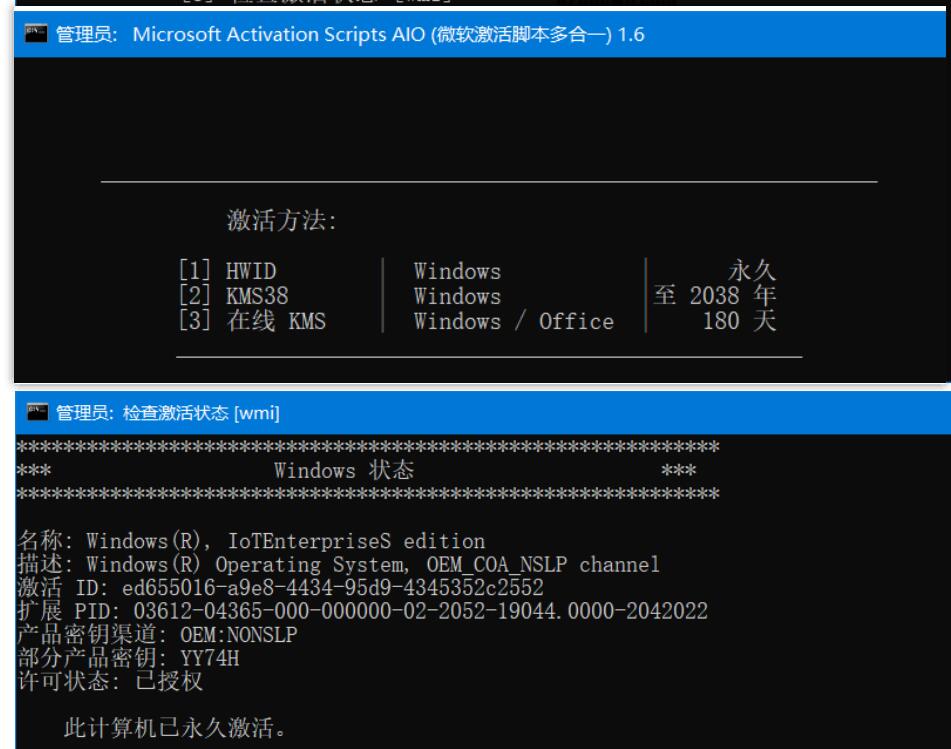
激活方式有不同做法,下面记录我测试成功的方式,属于公开可查的企业版部署激活方案。
1. KMS 激活(自动)
某些整合包里面会附带一个批处理脚本,通过微软官方提供的 KMS 授权协议完成激活流程。
常见操作方式:
运行 activate.bat(管理员权限),脚本会执行:
cd /d %ProgramFiles%\Microsoft Office\Office16
cscript ospp.vbs /setprt:1688
cscript ospp.vbs /sethst:kms.xxx.com
cscript ospp.vbs /act
脚本结束后,打开 Word → 账户 → 查看是否显示已激活。
这种方式是最常见的,也最省事。
2. 手动激活方式
如果你不想用脚本,可以打开 CMD 手动执行 ospp.vbs 命令。
命令在 Office 安装目录的 Office16 里。
示例:
cscript ospp.vbs /sethst:kms.example.com
cscript ospp.vbs /act
激活成功会有提示。
3. 激活失败时的检查点
激活失败通常有几种情况:
- 系统时间不对
- Hosts 文件被安全软件拦截
- Office 残留旧版本
- 使用的激活服务器不稳定
可以重启电脑再执行一次脚本,有时就解决了。
四、安装过程中遇到的问题记录
自己折腾的过程中有几个小问题,顺便写一下。
1. 出现 30088-1015 错误
一般是旧版本的 Office 没卸干净。
控制面板卸载后,用微软官方的 Office 清理工具重新清理,然后再装。
清理工具搜索:Microsoft Support and Recovery Assistant (SaRA)。
2. 安装卡在“正在下载 Office”
如果你用的是在线包,网络不稳就会卡住。
可以换成离线整合包,会更稳。
3. 安装完成但打不开 Word
常见原因是 c2r 客户端没有正确注册。
执行以下命令(管理员 CMD):
officec2rclient.exe /update user
也可以直接重装。
4. 激活后仍提示未激活
进入 Word → 账户 → 切换为“注销当前账号”,重新打开即可。
因为有时会读取云端授权信息,把本地授权覆盖。
五、关于 Office 2024 版本选择
自己测试下来,如果只是文档和表格,家庭使用 2024 LTSC 已经够用,界面也比较清爽。
跟 Office 2021 相比变化不算大,稳定性更高一些。
如果你是日常办公写字、做表,这个版本足够长期使用。
六、个人使用体验
这次安装完之后实际用了一天 Word 和 Excel,运行速度正常,打开几万行的 Excel 文件也没问题。
没有发现弹窗广告,也没有自动跳转浏览器的情况。
如果你之前的电脑装的是很旧的版本,换到 2024 其实会舒服一些,新版本界面更清晰一点。
七、文件下载链接
这里你自行替换即可:
- Office 2024 官方部署工具
- Office 2024 一键安装整合包
- Office 激活脚本
- Office 清理工具 SaRA
建议统一放到网盘,文章里写清楚来源。
下载地址:
- 夸克网盘