
LibreOffice 是什么
LibreOffice 是一款开源免费的办公套件,由非营利组织 The Document Foundation(文档基金会)开发和维护,2010 年从 OpenOffice.org 分支出来独立运营,目前是全球下载量最大的免费办公软件之一。
官方对它的定位是:**”尊重用户隐私、让用户掌控自己文档和数据的办公套件。”** 不收集使用数据
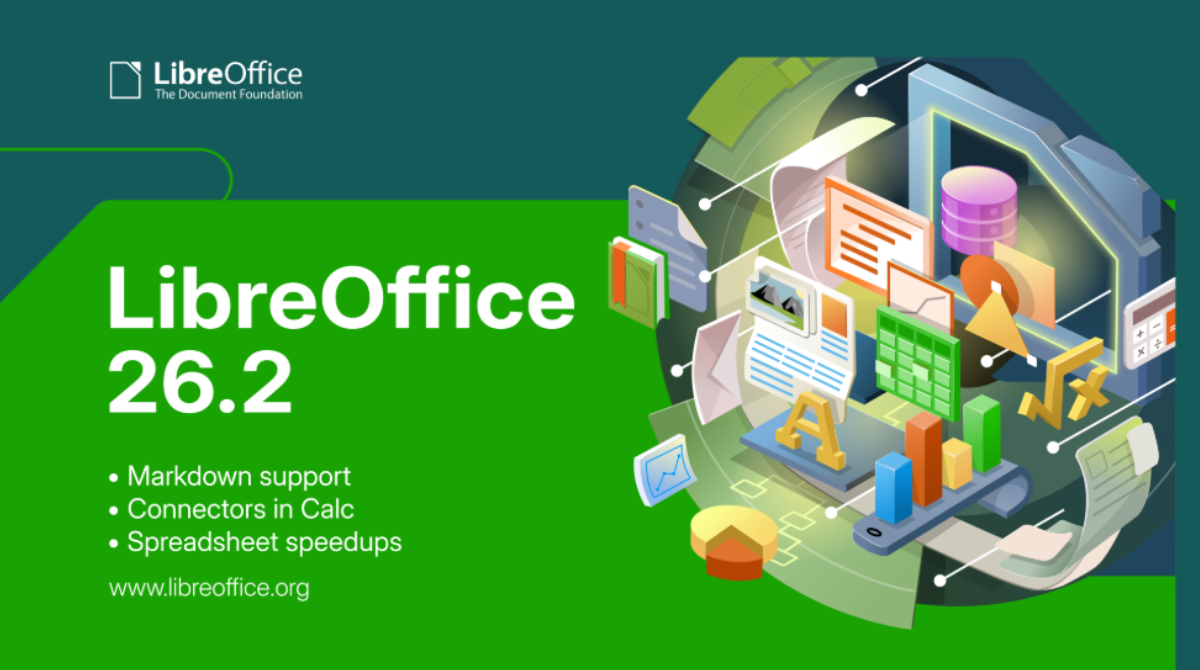
2026 年 2 月发布的最新版本是 LibreOffice 26.2(版本号从 2024 年起改为按年份命名),官网当前可以下载的稳定版是 26.2.2。
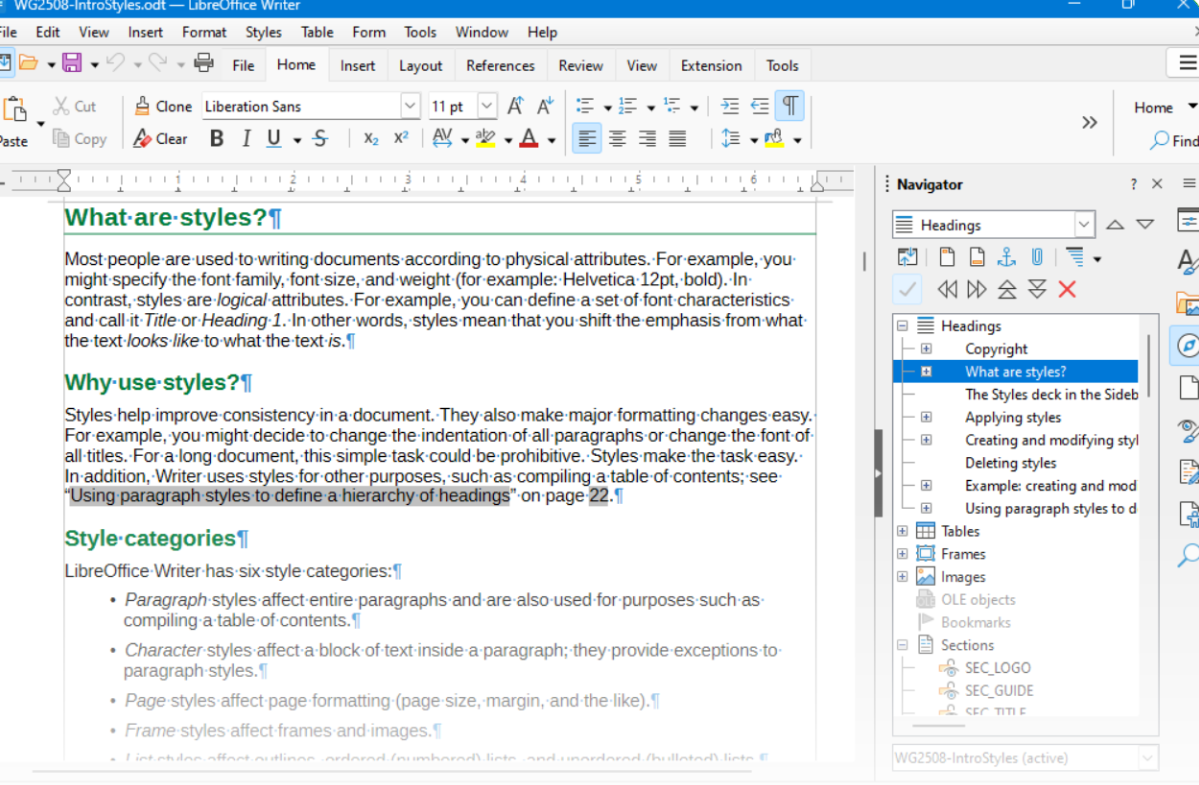
套件包含六个主要组件,覆盖日常办公的全部需求:
- Writer — 文字处理,对应 Word
- Calc — 电子表格,对应 Excel
- Impress — 演示文稿,对应 PowerPoint
- Draw — 矢量绘图工具
- Math — 公式编辑器
- Base — 数据库管理,对应 Access
有哪些值得说的地方
完全免费,没有任何付费墙
LibreOffice 是 MPL 2.0 授权的开源软件,个人、企业、学校、政府都可以免费用,没有功能阉割,没有广告,没有”高级版才能解锁”这种设计。
有社区有用户说过:WPS 的广告太烦了,但 LibreOffice 是真的干净,打开就是编辑界面,不会弹任何东西。
不收集数据、本地运行
文档基金会官方明确说明:LibreOffice 不收集个人数据、不收集使用指标、不收集诊断信息,所有功能在本地电脑上运行,不需要联网,也不会把文档内容发送到任何服务器。这一点对于处理工作文件、合同、个人资料有实际意义。
兼容多重格式
支持读写 .docx、.xlsx、.pptx,日常打开同事发来的 Word 文档、Excel 表格没有问题。TechSpot 的评测说法是:基础编辑、格式化、电子表格、演示文稿这些场景工作正常,但复杂排版、特定字体、VBA 宏或修订记录这类功能可能和 Office 的渲染不完全一致。
支持 Markdown 导入导出(26.2 新增)
26.2 版本加入了对 Markdown 格式的导入和导出支持,写作类用户用得上。
Calc 连接线功能(26.2 新增)
Calc 电子表格里现在可以通过”插入 > 形状 > 连接线”给单元格之间加可视化连接线,做流程类图表不用专门切换到 Draw 了。
多平台支持
- Windows(Intel/AMD x64 和 ARM 架构都有版本)
- macOS(支持 Apple Silicon 和 Intel)
- Linux(x86_64 和 ARM64,提供 deb、rpm、AppImage、Flatpak、Snap 等多种安装方式)
CSDN 上有用户说,在 Linux 平台用 LibreOffice 好多年,没遇到过明显的卡顿,比 Windows 下的体验还稳定。
界面风格可切换
提供传统菜单栏风格和类似 Office Ribbon 的现代风格,可以在”工具 > 选项 > LibreOffice > 高级”里切换,适应不同用户习惯。
支持超过 110 种语言
内置简体中文,下载时选”简体中文”语言包安装就是中文界面,不需要额外汉化。
硬件和系统要求
LibreOffice 对硬件的要求不高,大多数还在运行的电脑都能跑。
Windows 最低配置
| 配置项 | 最低要求 | 推荐 |
|---|---|---|
| 操作系统 | Windows 10 或更高 | Windows 11 |
| 处理器 | Pentium 或兼容处理器 | 主流多核 CPU |
| 内存 | 512 MB RAM | 2 GB 以上 |
| 磁盘空间 | 1.5 GB 可用空间 | 3 GB 以上 |
| 显示器 | 1024x768,256 色 | 1920x1080 |
macOS 最低配置
- macOS 12(Monterey)或更高
- Intel 或 Apple Silicon 处理器
- 512 MB 内存
- 至少 800 MB 磁盘空间
Linux 最低配置
- 内核 3.x 或更高
- 512 MB 内存
- 1024x768 分辨率的 X 显示服务器,支持 Wayland
- GNOME 3.18 或兼容桌面环境(KDE 等也支持)
关于 Java 运行环境
大部分功能不需要 Java,但 Base 数据库组件和宏功能要用到 Java,如果只用 Writer/Calc/Impress 就不用管。
和同类软件的对比
| 对比项 | LibreOffice | 微软 Office 365 | WPS Office | OpenOffice |
|---|---|---|---|---|
| 价格 | 完全免费 | 订阅制 ¥398/年起 | 有免费版,完整功能需付费 | 完全免费 |
| 是否开源 | ✅ MPL 2.0 | ❌ | ❌ | ✅ Apache 2.0 |
| 广告 | 无 | 无 | 免费版有广告 | 无 |
| 数据隐私 | 本地,不收集数据 | 云端同步,数据在微软服务器 | 有数据上传 | 本地 |
| Word/Excel/PPT 兼容 | 良好,复杂格式有出入 | 原生支持 | 良好 | 良好,较旧 |
| 更新频率 | 积极,每年多次发布 | 持续更新 | 持续更新 | 更新缓慢 |
| 宏支持 | LibreOffice Basic / Python | VBA | VBA 兼容 | Basic |
| 云协作 | 无内置云协作 | OneDrive 协作 | WPS 云文档 | 无 |
| Linux 支持 | ✅ 原生 | ❌ 无原生版 | 有 Linux 版 | ✅ |
| 界面语言 | 110+ 种,含中文 | 多语言 | 多语言 | 多语言 |
和微软 Office 的关系
网上对比这几款软件的讨论里,有人总结得比较实际:如果你的工作场景涉及大量复杂的 Excel 数据透视表、VLOOKUP 函数或者 VBA 宏,并且需要和 Office 用户频繁交换文件,微软 Office 的兼容性会让你省很多麻烦。但如果日常用 Word 写文档、用 Calc 做简单表格、用 Impress 做 PPT,LibreOffice 完全能应付。
和 WPS 的关系
大眼仔旭软件站的用户评论里有人说:LibreOffice 兼容性很好,不会像 WPS 那样有时把一个 xlsx 文件另存时无故变大几十 MB。WPS 的优势在于界面和 Office 更像、上手快,但免费版广告多,完整功能需要开会员。LibreOffice 的广告是零,功能全开,只是界面风格需要适应一下。
和 OpenOffice 的关系
LibreOffice 从 OpenOffice 分出来,代码基础相同,但 LibreOffice 更新更积极,功能也更完整。OpenOffice 的更新周期慢,目前推荐新用户直接选 LibreOffice。
安装教程
Windows 安装
第一步:下载安装包
链接: https://pan.baidu.com/s/1DOxAnUtr79Wvcj9zTXcwcg?pwd=8888
第二步:运行安装包
下载完成后双击 .msi 文件,系统可能弹出用户账户控制提示,点”是”允许运行。
安装类型有三种选择:
- Typical(典型安装):安装所有主要组件,推荐普通用户选这个
- Custom(自定义):可以选择只安装 Writer 或 Calc 等单个组件
- Complete(完整安装):安装所有内容包括可选组件
选好之后点 Install,等待进度条完成,整个过程大约 3-5 分钟。
第三步:安装中文帮助文件(可选)
官网下载页面同一位置有一个”帮助(离线版)”安装包,下载后单独运行安装,之后按 F1 键打开的帮助文档就是中文的。不安装这个包的话,按 F1 会跳转到在线帮助页面,需要联网。
第四步:设置默认保存格式(建议)
安装完打开 LibreOffice Writer,进入”工具 > 选项 > 加载/保存 > 常规”,把”以此格式保存文档”改成”Microsoft Word 2007-365”(即 .docx),这样默认保存的文件就能直接发给 Office 用户,不需要每次手动转换格式。
macOS 安装
官网下载 .dmg 文件(Universal 版本,Intel 和 M 系列通用),下载完双击打开 dmg,把 LibreOffice 图标拖进 Applications 文件夹。
第一次打开时 macOS 可能提示”无法验证开发者”,处理方式:进入”系统设置 → 隐私与安全性 → 通用”,找到 LibreOffice 的提示,点”仍要打开”。
Linux 安装
Ubuntu / Debian 用户(deb 包方式)
# 下载 .deb 包(以 26.2.2 x86_64 为例)
wget https://download.documentfoundation.org/libreoffice/stable/26.2.2/deb/x86_64/LibreOffice_26.2.2_Linux_x86-64_deb.tar.gz

# 解压
tar -xzf LibreOffice_26.2.2_Linux_x86-64_deb.tar.gz

# 进入 DEBS 目录
cd LibreOffice_26.2.2*/DEBS/

# 安装所有 deb 包
sudo dpkg -i *.deb
Flatpak 方式(推荐,跨发行版通用)
# 安装 Flatpak(如果还没装)
sudo apt install flatpak  # Ubuntu/Debian
# 或
sudo dnf install flatpak  # Fedora

# 添加 Flathub 源
flatpak remote-add --if-not-exists flathub https://flathub.org/repo/flathub.flatpakrepo

# 安装 LibreOffice
flatpak install flathub org.libreoffice.LibreOffice

# 运行
flatpak run org.libreoffice.LibreOffice
Ubuntu 软件中心
打开 Ubuntu 软件中心,搜索”LibreOffice”,点安装即可,不需要命令行。
下载地址:https://pan.baidu.com/s/1DOxAnUtr79Wvcj9zTXcwcg?pwd=8888
- 百度网盘