
ComfyUI整合包V8中文版是什么?
ComfyUI是一个基于节点流程的AI图像生成工具,底层跑的是开源Stable Diffusion模型。和普通AI绘图网页不同,它把图像生成的每一个步骤拆分成一个个”节点”,用连线把它们串起来,形成工作流。用户不需要写代码,拖一拖、连一连就能控制出图的每个细节。
但原版ComfyUI的安装对很多人来说是个坎。要装Python环境、Git工具、CUDA驱动,还得手动下模型、装插件,光这些准备工作就能劝退一大批人。
有什么具体的优点?
不需要手动装环境
这是用户反映最多的一点。ComfyUI原版需要自己配Python、装依赖库,稍微出点版本冲突就卡住了。整合包把这些都打包进去了,文件夹里自带独立的Python环境,不会和系统里已有的Python冲突。
界面支持中文
原版ComfyUI的界面是英文的,右键菜单、节点名称全是英文。V8整合包做了汉化,界面切换成中文之后,节点名称和操作选项都能看懂,降低了不少学习成本。
自带绘世启动器
这个启动器相当于整合包的控制台。可以在里面管理插件、切换模型路径、设置显存模式、查看日志报错,还有”疑难解答”功能,遇到报错可以先扫描一下看是不是已知问题。CSDN上有不少用户提到,绘世启动器让插件管理比手动折腾方便很多。
支持的显卡范围广
V8版本明确支持英伟达30系、40系、50系显卡,Win和Mac都能装。不同显存大小对应不同的运行模式,在启动器里可以直接切换。
功能覆盖范围宽
文生图、图生图、局部重绘、图片转视频、视频转绘、图片放大、语音合成、音乐生成……这些功能不需要另外装软件,在ComfyUI里加载对应的工作流就能跑。这也是为什么做AI视频、AI出图的人很多都在用这套工具。
需要什么硬件条件?
很多人第一个问题就是”我的电脑能不能跑”。
显卡是最关键的。ComfyUI对显卡的要求比SD WebUI低一些。网上的对比数据显示,WebUI最低需要4G显存,ComfyUI最低3G显存就能运行。但实际上,如果只有4G显存,跑大模型会很慢,而且部分视频生成功能根本带不动。
比较合理的配置建议如下:
- 入门可用:英伟达显卡,6G显存(RTX 2060及以上),能跑基础文生图和图生图
- 推荐配置:8G显存(RTX 3070、RTX 4060及以上),图像生成速度可以接受,也能跑部分视频工作流
- 进阶使用:12G以上显存(RTX 3080、RTX 4070及以上),跑视频生成、高分辨率出图都比较流畅
内存建议16G起步,运行一些复杂工作流时内存占用会比较高。
硬盘建议留出至少100G的空间,最好有200G以上。AI模型文件很大,单个模型动辄十几GB,用久了硬盘会消耗得很快,有条件的可以专门准备一块移动硬盘放模型。
CPU的要求不高,英特尔10代i3以上基本都没问题,这块不需要特别担心。
Mac用户方面,搭载M系列芯片的Mac支持安装,但部分工作流的兼容性不如Windows完善,实际体验会有一些差异。
和其他同类工具相比怎么样?
目前用得比较多的AI绘图工具主要是SD WebUI(AUTOMATIC1111版本)和ComfyUI两种,整合包形式的还有辣椒酱的”铁锅炖满血包”。
| 对比项 | SD WebUI整合包 | ComfyUI V8整合包 | 辣椒酱铁锅炖整合包 |
|---|---|---|---|
| 界面形式 | 表单式,点击操作 | 节点式,连线操作 | 节点式,连线操作 |
| 上手难度 | 低,新手友好 | 中等,有一定学习曲线 | 中等,同ComfyUI |
| 显存要求 | 最低4G | 最低3G | 最低3G |
| 出图速度 | 同等显卡下稍慢 | 比WebUI快约10-20% | 与ComfyUI相近 |
| 工作流支持 | 有限,依赖插件 | 强,工作流可完整复用 | 强,预装依赖更全 |
| 模型更新支持 | 更新较滞后 | 跟进新模型较快 | 与ComfyUI相近 |
| 包体大小 | 相对较小 | 中等(含模型版本更大) | 比这个包更大 |
| 社区资源 | 丰富 | 丰富,教程多 | 相对少一些 |
有用户提到,SD WebUI的最后一次大版本更新已经是很久之前的事了,对一些新出的模型支持不够好。ComfyUI的开发还在持续,对Flux等新模型的支持也跟得上。如果只是用来生成静态图片,WebUI更容易上手;如果需要做视频生成、批量处理或者更复杂的工作流,ComfyUI现在是更多人选择的方向。
这个整合包相对干净一些,把选择权留给用户自己。很多CSDN上的教程说,对于第一次接触ComfyUI的人,这个整合包是目前最适合新手的入口之一,原因是使用人群广,遇到问题搜教程更容易找到答案。
安装教程
下面按照实际操作步骤来说,尽量写细一点。
第一步:确认硬件和系统
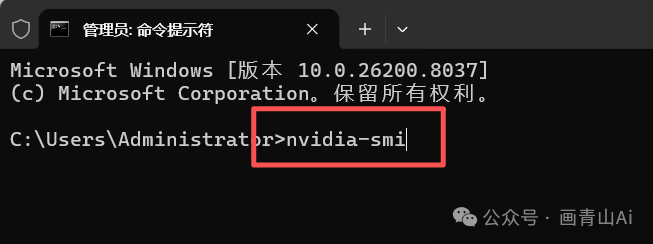
安装之前先确认自己的显卡型号和显存大小。Windows下按Ctrl+Alt+Del打开任务管理器,点”性能”,再点”GPU”,右边会显示”专用GPU内存”,那个数字就是显存容量。
推荐用Windows 10或Windows 11系统,64位版本。32位系统跑不了。
第二步:下载整合包
第三步:解压到合适的位置
解压前有几个注意事项:
- 路径不能有中文。把压缩包放到纯英文路径下再解压,比如
D:\AI\ComfyUI,不要放在”桌面”或者含有中文名的文件夹里,否则启动时大概率报错。 - 不要放在C盘,模型文件很大,放在C盘容易把系统盘撑爆。
- 不要放在OneDrive或iCloud同步的目录里,会引起各种奇怪的问题。
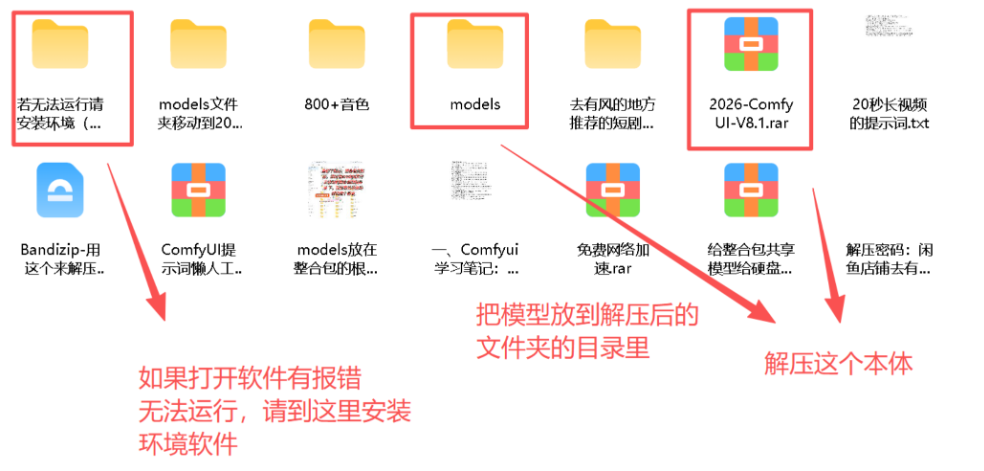
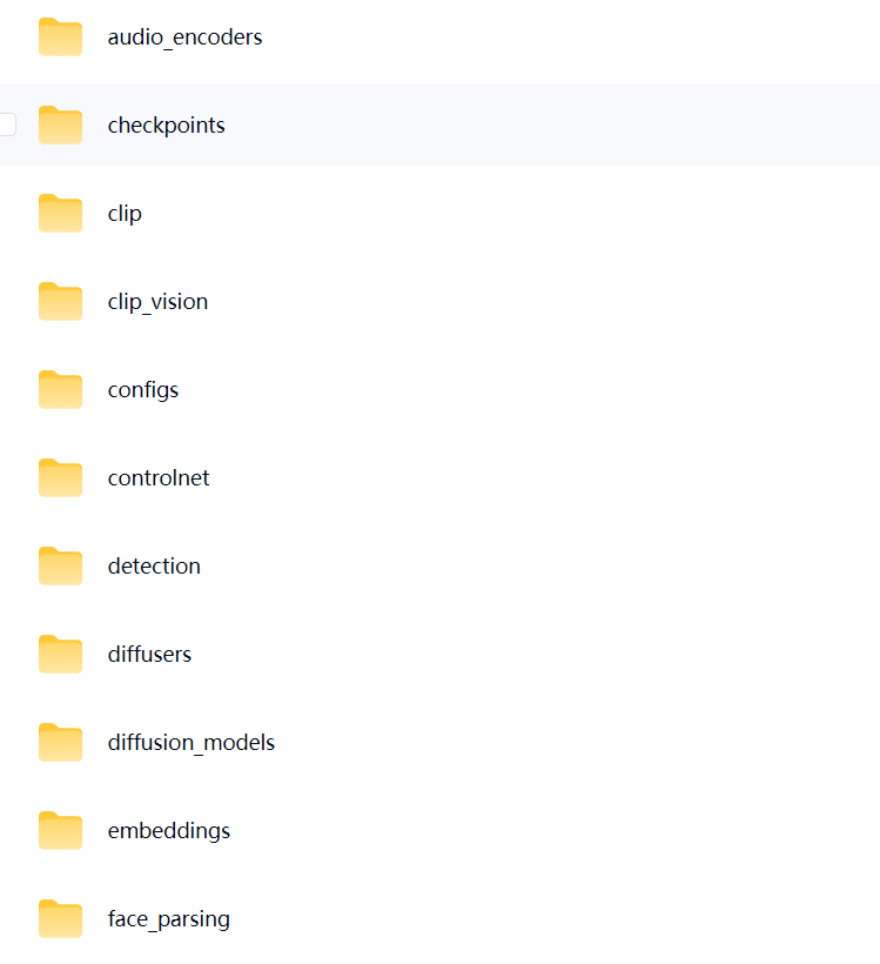
解压完成后会得到一个文件夹,把models文件夹移动到2026-ComfyUI-V8.1目录下
第四步:运行启动器
双击绘世启动器(一般叫A启动器.exe或绘世.exe),第一次打开会看到一个带图形界面的程序,里面有几个选项卡。
点击”设置”选项卡,可以看到语言设置,把界面语言切换成中文。
点击”一键启动”,等程序初始化完成,浏览器会自动打开http://127.0.0.1:8188,这就是ComfyUI的操作界面了。
如果浏览器没有自动打开,手动打开浏览器,输入http://127.0.0.1:8188访问。
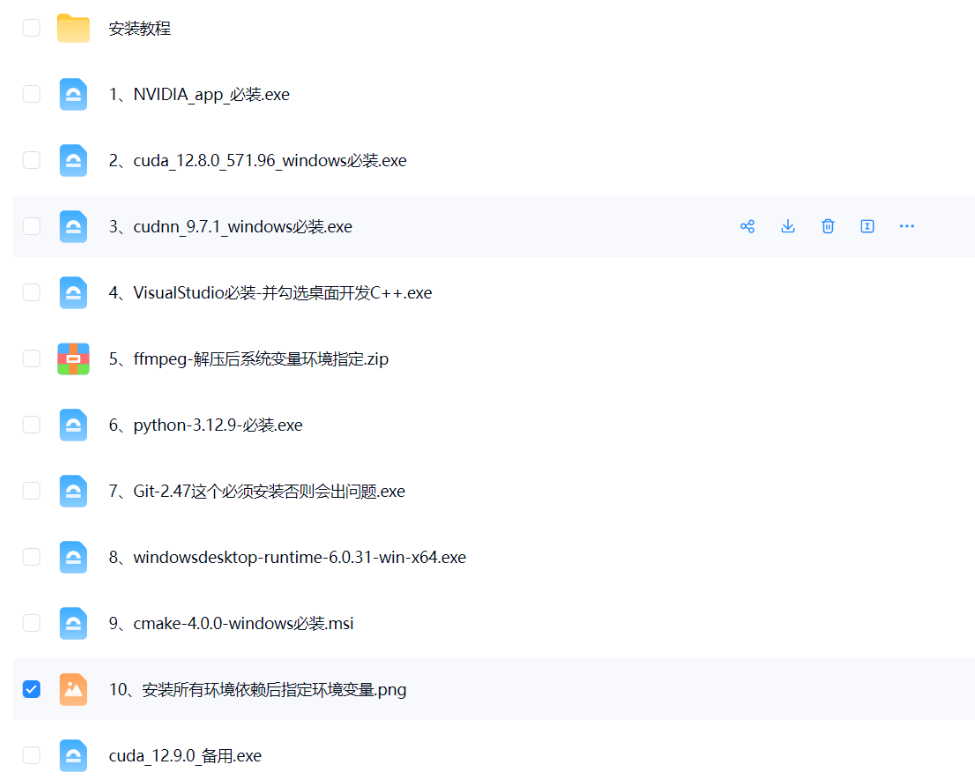
若无法运行,请安装相关的环境:
第五步:加载第一个工作流
进入ComfyUI界面后,左边是操作面板,右边是画布区域,用来显示节点。
点击右侧面板的”加载默认”,会加载一个基础的文生图工作流,里面有几个节点已经连好了。
找到”Load Checkpoint”节点,点击下拉框选择一个模型文件(如果下载的是带模型版本,这里应该已经有模型可选)。
在正向提示词框里输入你想要的内容描述(可以用英文,也可以用支持中文提示词的模型),点击右侧的”添加提示词队列”按钮,等待出图。
界面上运行中的节点会有绿色边框和进度条,出图完成后图片会显示在画布上。
第六步:安装其他插件(可选)
如果想要更多功能,比如视频生成、人脸修复、图片放大等,需要安装对应的节点插件。
打开绘世启动器,点击”版本管理”,再点”扩展”,在搜索框里搜索插件名称,找到后点安装。安装完成后需要重启ComfyUI才能生效。
部分插件的安装需要网络访问GitHub,如果网络不稳定,可以手动下载插件压缩包,解压后放到ComfyUI/custom_nodes目录下,重启后就会加载。
启动器里还有”疑难解答”功能,遇到报错可以先在这里扫描一下,很多常见问题有提示和解决方案。
百度下载地址:
https://pan.baidu.com/s/1oUXtd0Jae_XUMQTug7JRKA?pwd=8888
下载地址:https://pan.baidu.com/s/1oUXtd0Jae_XUMQTug7JRKA?pwd=8888
- 百度网盘